


1. Tại sao dán văn bản từ nguồn ngoài vào Word dễ bị lỗi?
Khi bạn thực hiện lệnh Copy, máy tính không chỉ sao chép phần chữ (Text) mà còn sao chép toàn bộ "mã định dạng" đi kèm từ nguồn đó (như kiểu chữ, kích thước, màu sắc, liên kết ẩn).
Microsoft Word cố gắng giữ nguyên các định dạng gốc này, dẫn đến xung đột với các thiết lập có sẵn trong tệp tin của bạn, gây ra tình trạng văn bản trông "không giống ai".
2. Các lỗi định dạng thường gặp và cách khắc phục nhanh
Lỗi nhảy Font chữ và kích thước không đều
Đây là lỗi phổ biến nhất. Văn bản dán vào có font chữ khác hoàn toàn với nội dung hiện tại.
Cách sửa: Sử dụng tính năng Keep Text Only (biểu tượng chữ A) khi dán để loại bỏ hoàn toàn định dạng gốc.
Lỗi dính chữ hoặc giãn dòng quá thưa
Nội dung từ web thường mang theo các khoảng cách dòng đặc thù.
Cách sửa: Bôi đen đoạn văn, nhấn tổ hợp phím Ctrl + Space (Xóa định dạng nhanh) hoặc Ctrl + 0 để đưa khoảng cách dòng về mặc định.
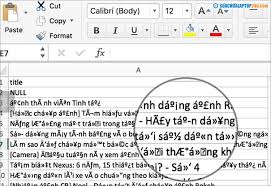
Lỗi xuất hiện các ô vuông hoặc ký tự lạ
Thường xảy ra do lỗi mã hóa font chữ giữa nguồn web và Word.
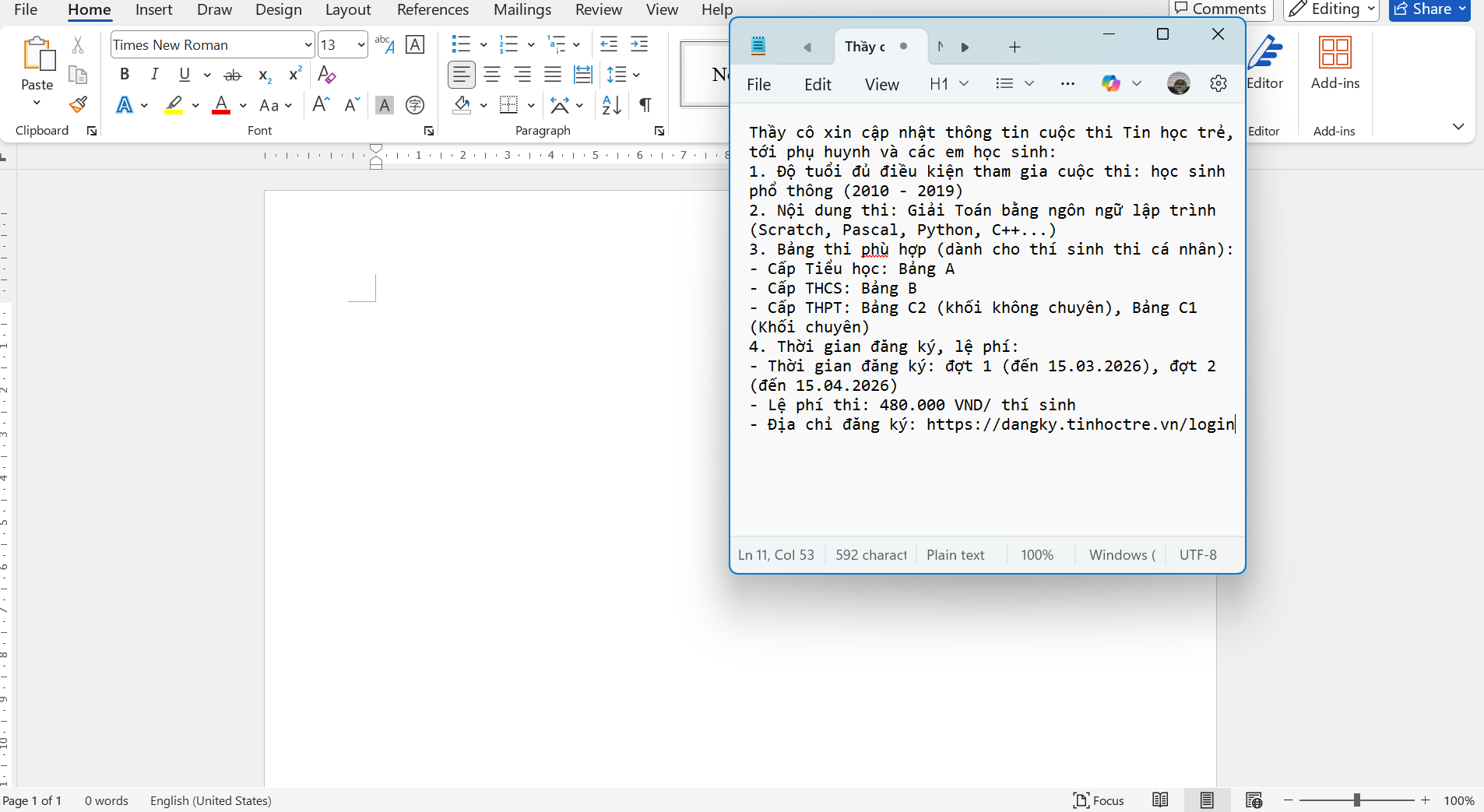
Cách sửa: Dán văn bản thông qua một trình soạn thảo trung gian đơn giản như Notepad trước khi đưa vào Word.
3. Lưu ý quan trọng khi sao chép để tránh lỗi định dạng
Để tiết kiệm thời gian chỉnh sửa, hãy ghi nhớ các "quy tắc vàng" sau:
Ưu tiên phím tắt: Thay vì Ctrl + V, hãy tập thói quen dùng chuột phải và chọn Paste Options để xem trước kết quả.
Kiểm tra liên kết (Hyperlink): Luôn kiểm tra xem có các đường dẫn ẩn bị dán kèm hay không để tránh làm văn bản trông thiếu chuyên nghiệp.
Làm sạch định dạng trước khi dán: Sử dụng công cụ "Clear All Formatting" trong Word để dọn dẹp mặt bằng trước khi trình bày lại.
💻 Nâng tầm kỹ năng tin học cùng khóa học thực chiến!
Bạn gặp khó khăn với Word, Excel hay PowerPoint? Tham gia ngay khóa học "Thủ thuật Tin học văn phòng dành cho học sinh" tại trung tâm. Chúng mình cam kết giúp bạn làm chủ mọi công cụ máy tính, từ soạn thảo văn bản chuẩn chính quy đến tạo ra những bản thuyết trình ấn tượng. Đăng ký để trở thành "phù thủy" công nghệ ngay hôm nay!