


1. Hàm trong Excel giúp ích gì cho bạn?
Thay vì phải cầm máy tính bỏ túi để cộng trừ thủ công, các hàm trong Excel cho phép bạn:
Tự động hóa tính toán: Xử lý hàng nghìn dòng dữ liệu chỉ với một lần nhập lệnh.
Hạn chế sai sót: Loại bỏ hoàn toàn các lỗi nhầm lẫn do con người trong quá trình tính toán.
Tiết kiệm thời gian: Giảm thiểu 80% thời gian làm việc với bảng tính, giúp bạn tập trung vào việc phân tích kết quả.
2. Top 5 hàm Excel thông dụng và quyền năng nhất
Dưới đây là 5 hàm "nhập môn" nhưng lại được sử dụng nhiều nhất trong mọi báo cáo:
Hàm SUM - Tính tổng siêu tốc
Giúp bạn cộng tất cả các giá trị trong một phạm vi được chọn.
Cú pháp: =SUM(Vùng_dữ_liệu)
Hàm AVERAGE - Tính trung bình cộng
Rất hữu ích để tính điểm trung bình môn học hoặc doanh số trung bình tháng.
Cú pháp: =AVERAGE(Vùng_dữ_liệu)
Hàm IF - Hàm điều kiện thông minh
Giúp Excel "tư duy" để trả về kết quả dựa trên điều kiện bạn đặt ra (Ví dụ: Nếu điểm >= 5 thì "Đạt", ngược lại "Trượt").
Cú pháp: =IF(Điều_kiện, Giá_trị_đúng, Giá_trị_sai)
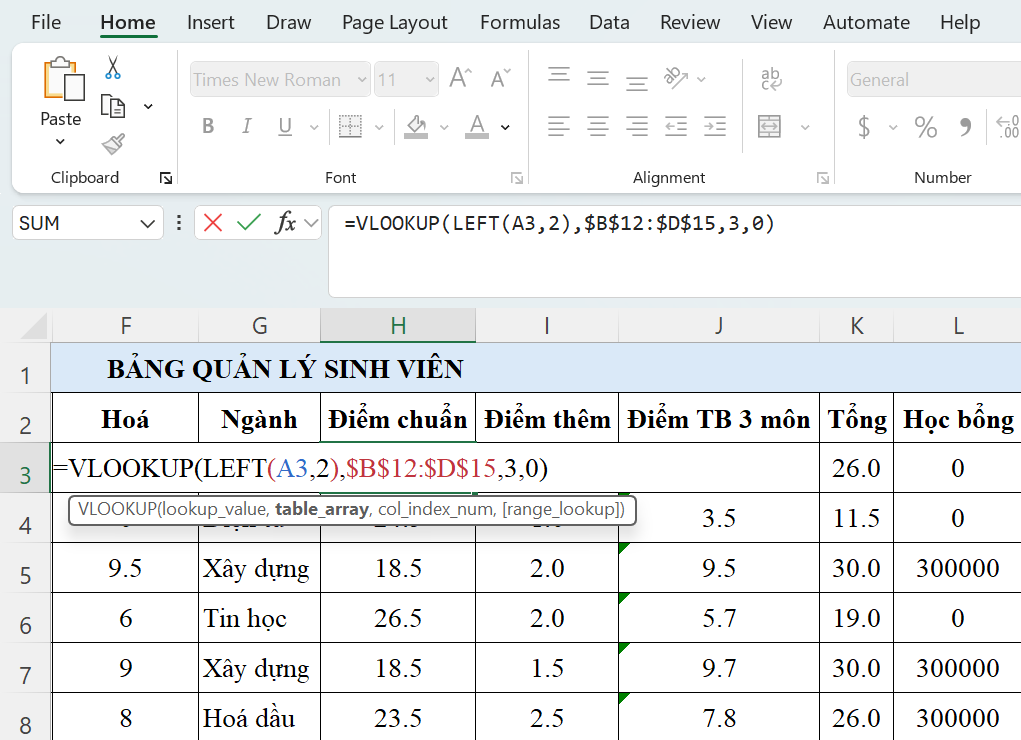
Hàm VLOOKUP - Tìm kiếm dữ liệu thần sầu
Cho phép bạn tìm một giá trị trong bảng này và lấy thông tin tương ứng ở bảng khác (Ví dụ: Tra cứu tên học sinh dựa trên Mã số định danh).
Cú pháp: =VLOOKUP(Giá_trị_tìm, Bảng_tìm, Cột_lấy_dữ_liệu, 0)
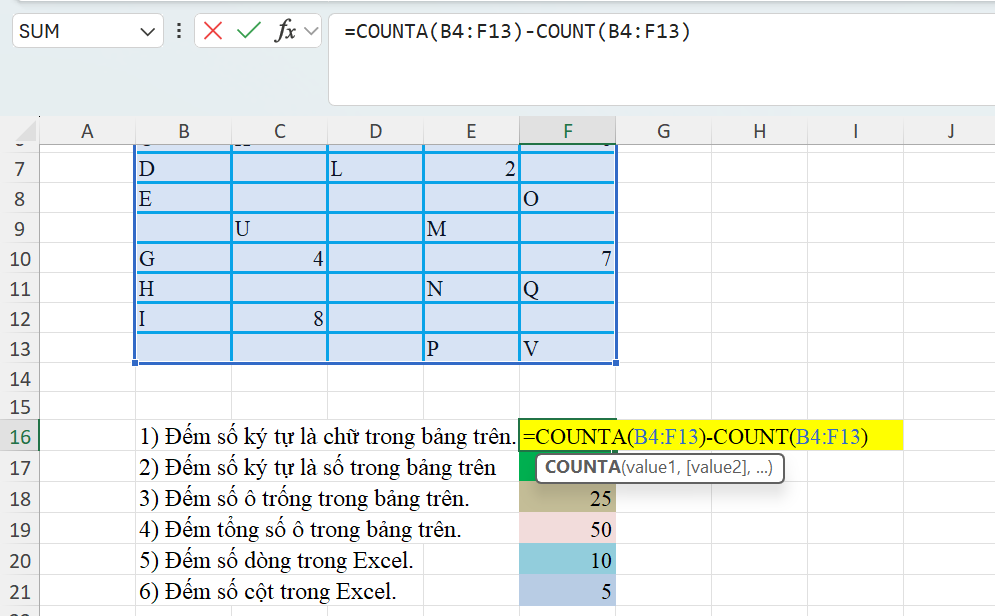
Hàm COUNT - Đếm số lượng nhanh chóng
Sử dụng để đếm có bao nhiêu ô chứa dữ liệu số trong vùng đã chọn.
Cú pháp: =COUNT(Vùng_dữ_liệu)
3. Những lưu ý "vàng" khi sử dụng hàm Excel
Để hàm luôn chạy đúng và không báo lỗi #REF! hay #VALUE!, bạn cần nhớ:
Luôn bắt đầu bằng dấu bằng (=): Đây là "lệnh triệu hồi" các hàm trong Excel.
Kiểm tra định dạng ô: Đảm bảo các ô chứa số được định dạng kiểu Number, tránh định dạng kiểu Text khiến hàm không tính được.
Cố định vùng dữ liệu: Sử dụng phím F4 để tạo dấu $ (địa chỉ tuyệt đối) khi cần kéo công thức cho nhiều ô mà không làm lệch vùng tham chiếu.
📊 Trở thành "Cao thủ bảng tính" cùng khóa học Tin học thực chiến!
Bạn cảm thấy Excel quá khó nhằn? Bạn mất quá nhiều thời gian cho các báo cáo thủ công? Khóa học "Làm chủ Excel từ con số 0" tại trung tâm sẽ giúp bạn thành thạo mọi thủ thuật, từ quản lý dữ liệu học tập đến phân tích báo cáo chuyên nghiệp. Đừng để những con số làm khó bạn, đăng ký ngay để nhận tài liệu thực hành độc quyền!